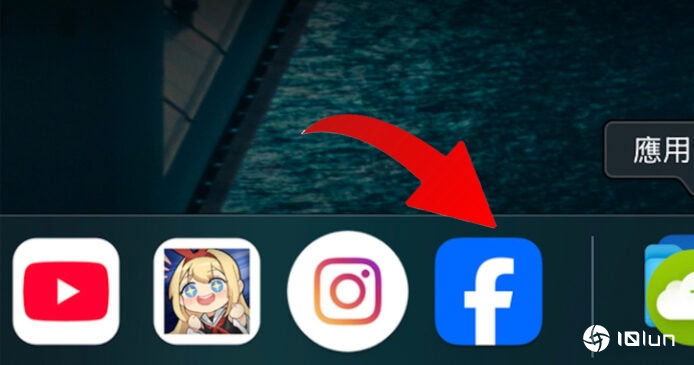
不少人习惯通过Facebook Messenger与亲友或同事保持联系。可惜Facebook官方已停止支持桌面版Messenger应用程序,导致用户无法再像以往般直接在计算机上打开App来收发消息。这种改变对于经常需要使用计算机进行即时通信的人而言,无疑带来不便。
幸好,我们可以通过安装“Web App”的方式,轻松在macOS上重新创建一个快捷入口,让Messenger如同一个独立应用程序般运行,从而解决这个问题。Web App是一种基于浏览器的应用程序,它并非从App Store安装的传统程序,而是利用浏览器功能,把某个网页“包装”成一个可从Dock启动的应用。这次我们会以Safari为例,教大家如何把Facebook Messenger装成Web App,实现像使用原生App般的体验。
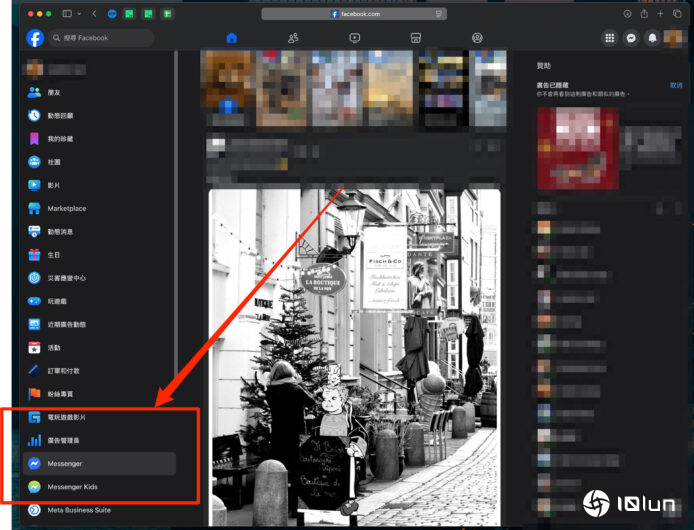
首先,我们需要打开Facebook首页,然后从左侧功能栏中点击“Messenger”图标。此操作会跳转至Messenger的网页版界面。在这个步骤中,记得要选取你平常使用Messenger的账户,建议打开你最用的聊天室/群组。成功进入聊天室后,可以看到左侧是联系人列表,而中间则显示你目前的对话内容。
这个步骤很重要——复制当前页面的网址。只需用鼠标右键点击网址栏中的地址,然后选择“复制”,即完成准备动作。
(这个步骤解决了Web App不能直接打开Messenger而是进入Facebook首页的问题,所以不能忽略)
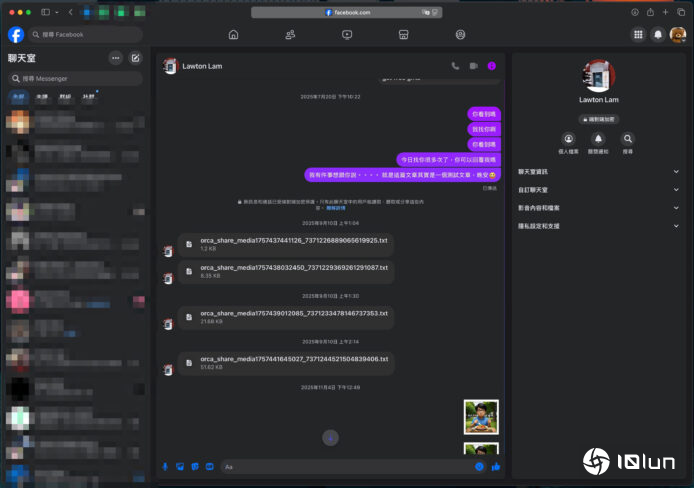
打开网页版Messenger并进入你最常用的群组
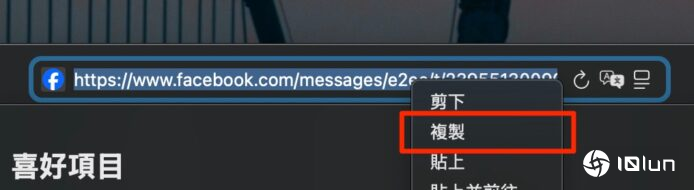
将网址复制下来
接着,打开Safari的上方菜单,选择“文件”,在下拉菜单中找到“加至Dock…”这个选项并点击。
这时会出现一个窗口,显示应用名称与网址。在“加至Dock”设置画面中,将刚才复制的Messenger网址粘贴,确保点击这个Web App图标时能直接跳转到你指定的Messenger页面。完成设置后,按下“加入”。
(这个步骤解决了Web App不能直接打开Messenger而是进入Facebook首页的问题,所以不能忽略)
Safari便会在Dock及启动台中添加一个Facebook的图标。这样,你就可以像打开应用程序一样点击图标,直接进入Messenger。
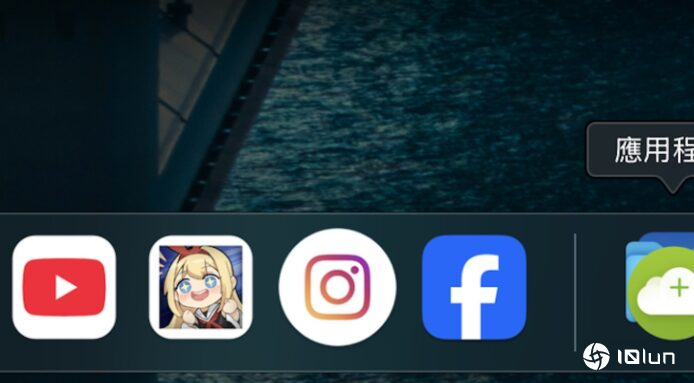
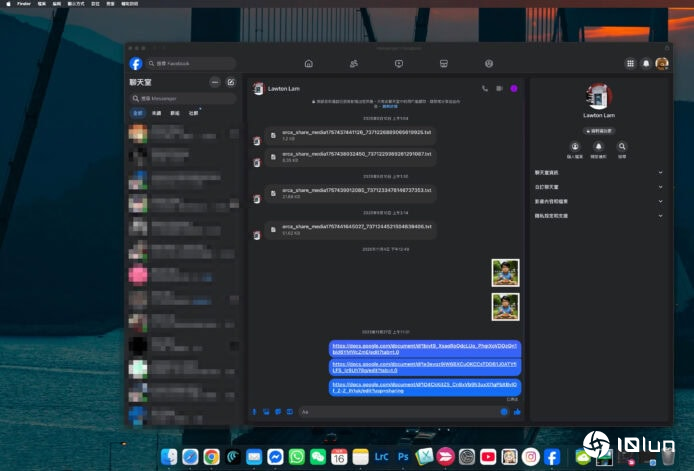
之后在Dock上一按图标就可打开Messenger页面
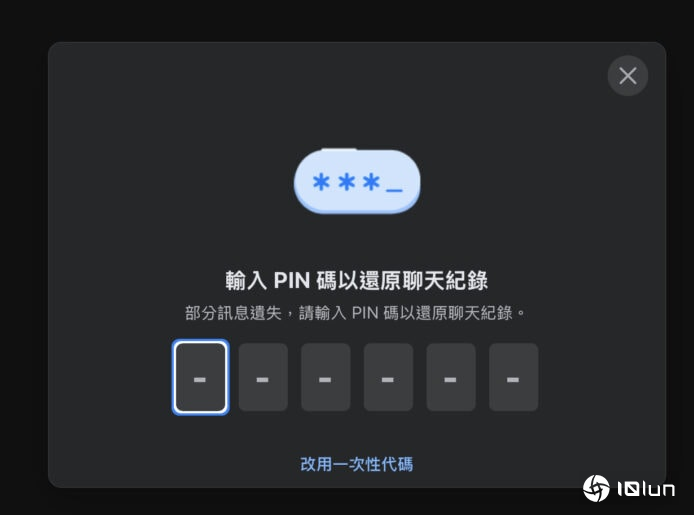
如果你曾激活Messenger的端对端加密聊天功能,首次使用Web App时,系统可能会提示你输入PIN码以还原对话记录。这是Facebook为了保障用户隐私而设的安全措施。只需输入当初设置的PIN码,即可正常访问消息内容。
通过这个简单的设置过程,我们成功将一个原本必须在浏览器中打开的网站,转换成类似App的快捷工具,弥补了Messenger停止桌面支持后带来的不便。市面上或许会有第三方App提供,但如果不想用第三方App而想用官方提供的方法,Web App就是最方便也是最安全。